Как заполнить документ «Заказ покупателя» в 1С Управление нашей фирмой
Пошаговое руководство для менеджера отдела продаж: от открытия раздела до проведения готового заказа. Каждый шаг снабжён иллюстрацией.
Откройте раздел «Заказы покупателей»
Чтобы попасть в список заказов покупателей, воспользуйтесь левым навигационным меню программы.
- В левом меню программы найдите раздел «Продажи» (или раздел заказов в вашей конфигурации).
- Раскройте список и выберите пункт «Заказы покупателей».
- Откроется журнал заказов — список уже созданных документов с колонками «Дата», «Номер», «Состояние», «Покупатель», «Сумма», «Дата отгрузки» и «Операция».
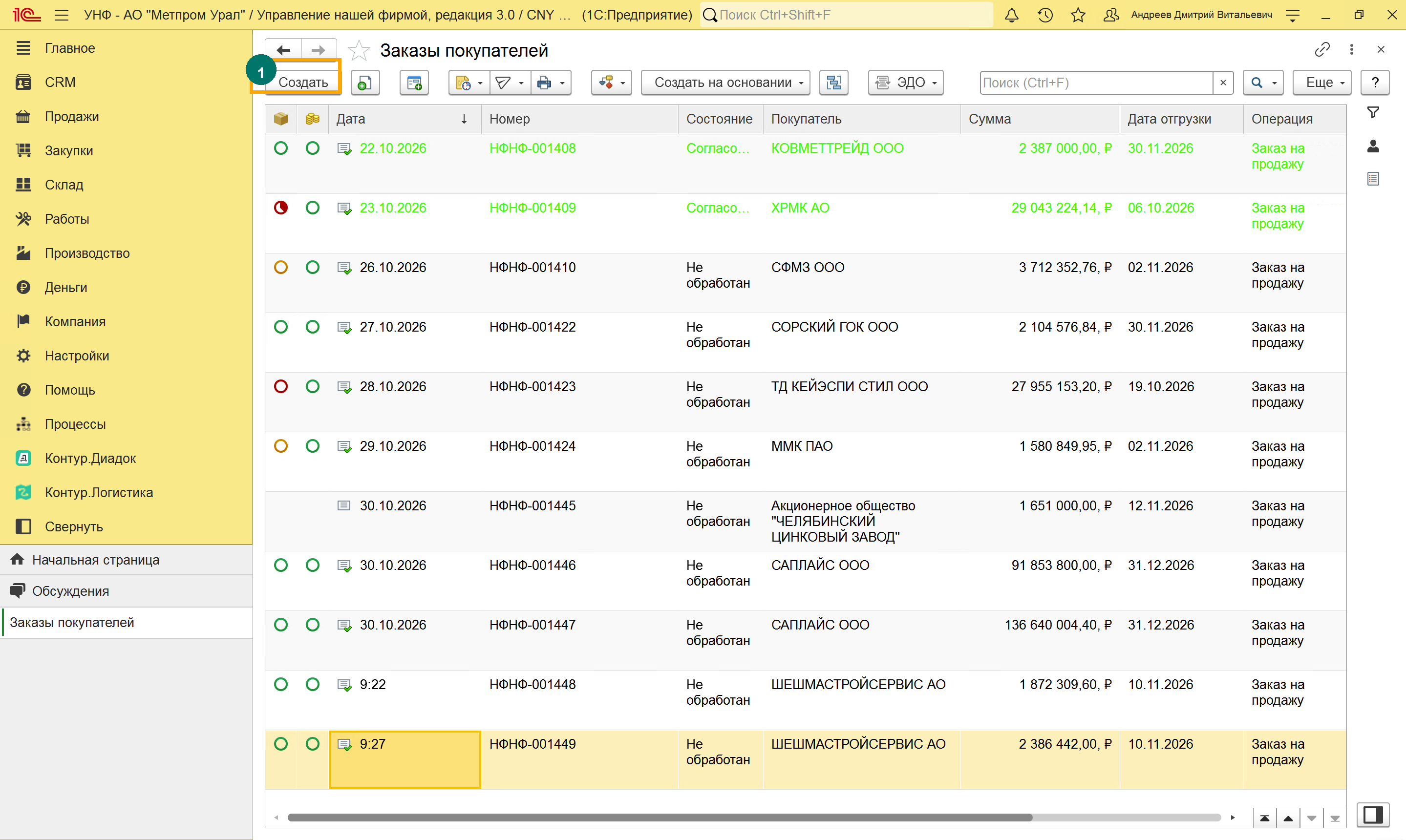
- 1Кнопка «Создать» — запускает создание нового заказа (см. шаг 2).
Создайте новый заказ
Новый документ создаётся одной кнопкой в верхней панели журнала.
- В журнале «Заказы покупателей» нажмите кнопку «Создать» на верхней панели.
- Программа откроет новую форму «Заказ покупателя (создание)».
- В форме автоматически заполняются: Организация (АО «Метпром Урал»), дата (текущая) и пользователь, создающий документ.
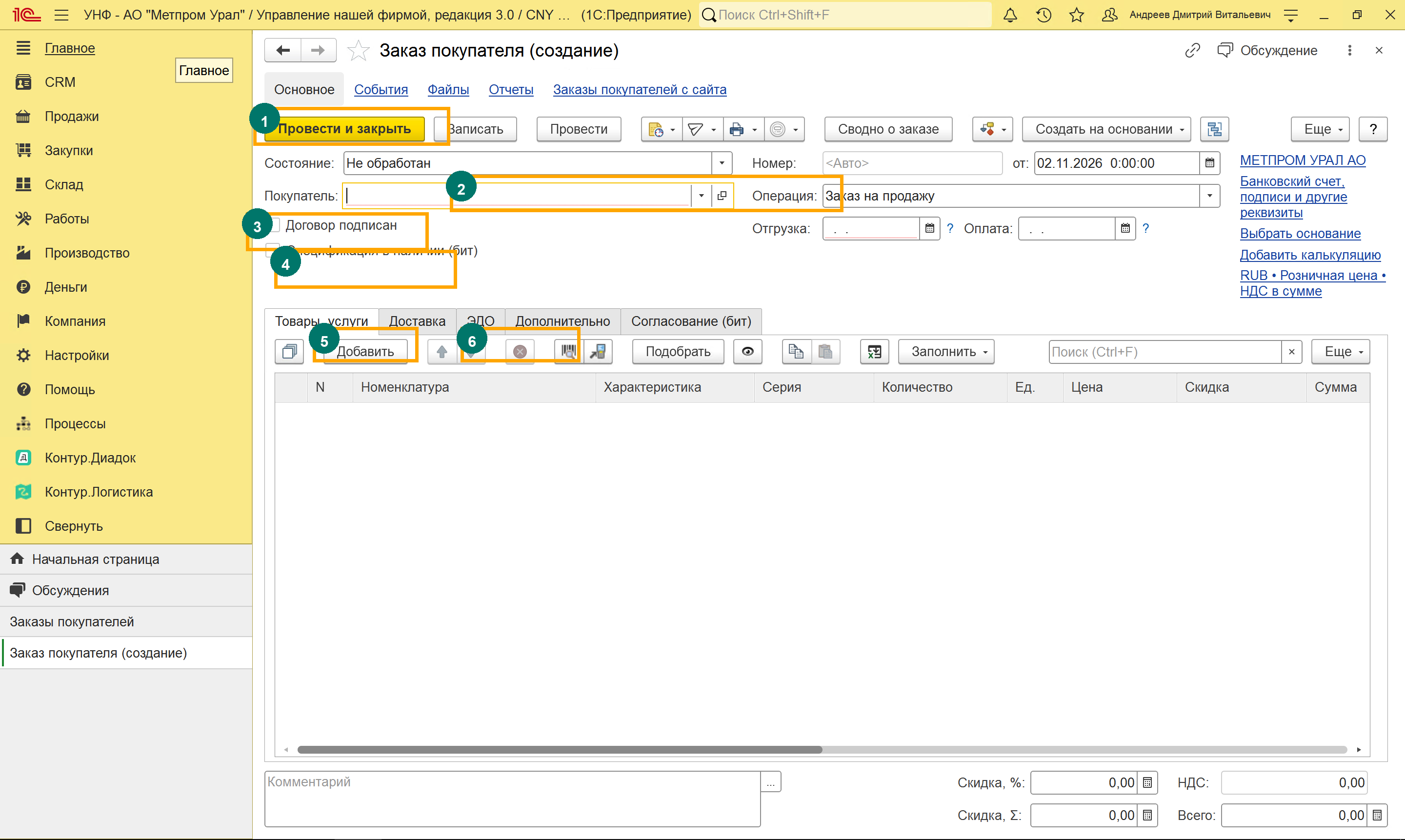
- 1«Провести и закрыть» — провести заказ и закрыть форму (шаг 8).
- 2«Покупатель» — обязательное поле, указывает контрагента заказа.
- 3«Договор подписан» — флажок о наличии подписанного договора.
- 4«Спецификация» — флажок о наличии спецификации.
- 5«Добавить» — добавить позицию в таблицу товаров.
- 6«Подобрать» — подобрать номенклатуру из прайса.
Заполните шапку документа
В верхней части формы (шапке) укажите контрагента и убедитесь, что остальные поля заполнены верно.
- В поле «Покупатель» нажмите на строку и выберите контрагента из списка. Можно ввести часть названия — система выполнит поиск.
- Проверьте поле «Операция» — должна стоять «Заказ на продажу».
- Убедитесь, что поле «Организация» заполнено (АО «Метпром Урал»).
- При необходимости задайте даты «Отгрузка» и «Оплата».
Перед продолжением работы убедитесь, что в заказе стоит правильный договор с покупателем и приложена верная спецификация. Несоответствие договора, спецификации и условий заказа — частая причина ошибок при согласовании и отгрузке. Обратите внимание на флажки «Договор подписан» и «Спецификация в наличии» на скриншоте ниже: они должны отражать фактическое состояние документов.
Задайте цену, скидки и валюту
Перед подбором номенклатуры удобно указать, по какому виду цен и в какой валюте будет считаться заказ. Для этого откройте окно «Цены и валюта».
- В правой панели быстрых ссылок или через форму заказа откройте окно «Цены и валюта».
- В разделе «Цены» выберите вид цены — например, «Розничная цена».
- При необходимости укажите Скидку в процентах или сумме.
- В разделе «Налоги» проверьте «Облагается (с НДС)» и «НДС в сумме» — это стандартная настройка.
- В разделе «Валюта» для продаж на внутреннем рынке обычно стоит RUB с курсом 1,0000. Если валюта иная, выберите нужную.
- Нажмите «Сохранить».
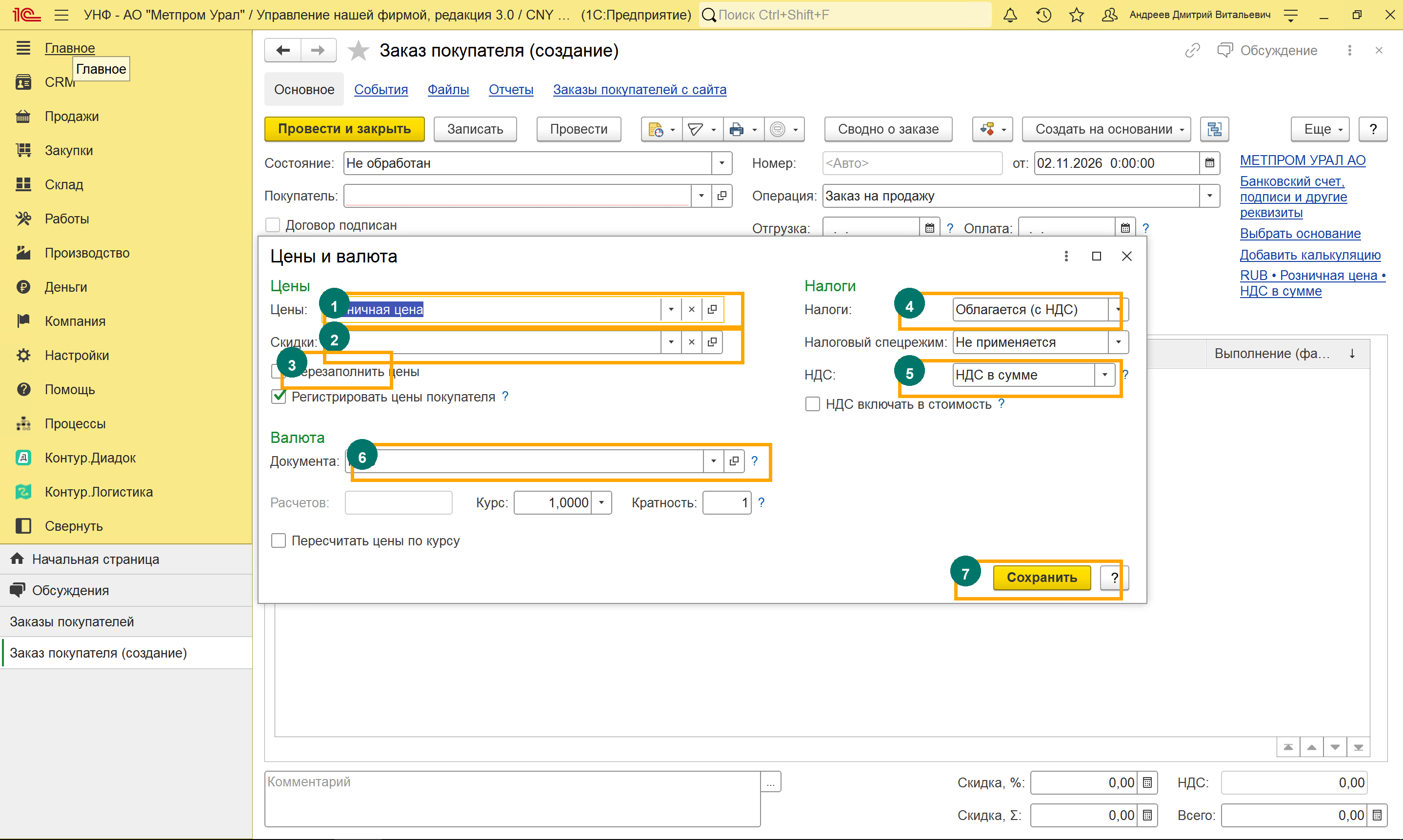
- 1Вид цены — например, «Розничная цена».
- 2Скидка — скидка на весь документ.
- 3Перезаполнить цены — пересчитать цены заказа.
- 4Налоги — «Облагается (с НДС)».
- 5НДС в сумме — метод расчёта налога.
- 6Валюта — RUB для внутренних продаж.
- 7Сохранить — применить настройки.
Добавьте товары и услуги
В центральной части формы находится таблица «Товары, услуги». В неё добавляются позиции, которые продаёте покупателю.
- В таблице «Товары, услуги» нажмите кнопку «Добавить» — появится новая строка.
- В колонке «Номенклатура» выберите товар или услугу. Можно использовать «Подобрать», чтобы быстро заполнить несколько позиций из прайса, или «Заполнить» для автоматического заполнения.
- Укажите Количество и проверьте Ед. (единицу измерения).
- Цена подставится автоматически по выбранному виду цен. При необходимости скорректируйте Цену и Скидку по строке.
- Сумма строки рассчитается автоматически.
- Повторите, пока не добавите все позиции заказа. Используйте Ctrl+F (Поиск) для быстрого поиска по таблице.
Заполните вкладку «Доставка»
На вкладке «Доставка» указываются условия передачи товара покупателю и адреса.
Типовые способы доставки из списка 1С (например, «Самовывоз») в нашей работе не используются: отгрузка уходит перевозчиком или транспортом компании. Поэтому поля вкладки заполняем напрямую.
- Перейдите на вкладку «Доставка» (в нижней части формы).
- Заполните параметры, отражающие фактический способ отгрузки.
- Проверьте Грузоотправителя (по умолчанию «он же» — АО «Метпром Урал»).
- Укажите Грузополучателя и Адрес доставки.
- При необходимости заполните Ожидаемую дату доставки, Получателя, габариты и вес груза.
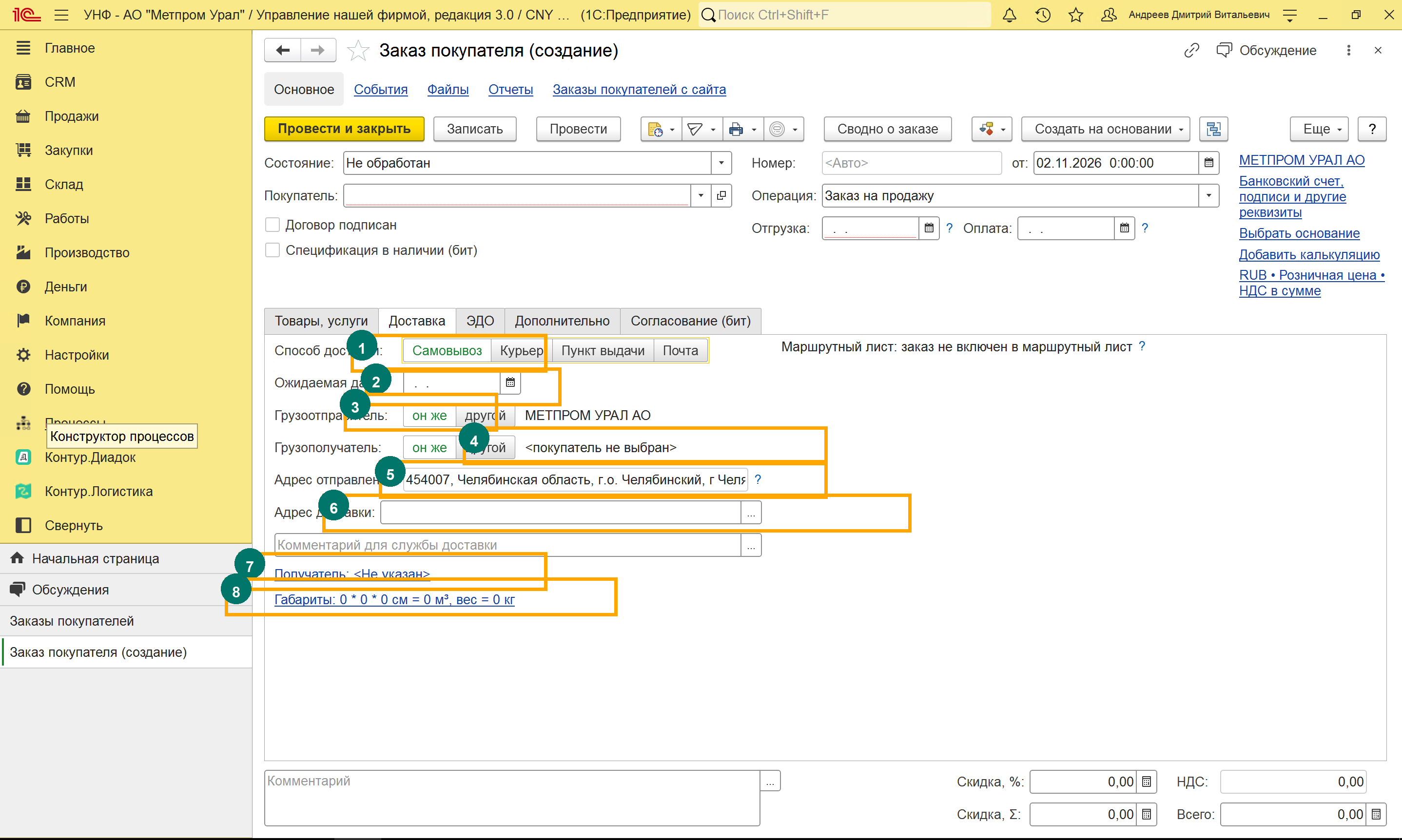
- 1Способ доставки — выберите вариант, соответствующий фактической отгрузке.
- 2Ожидаемая дата — дата прибытия груза.
- 3Грузоотправитель — по умолчанию «он же» (наша компания).
- 4Грузополучатель — кому доставляется товар.
- 5Адрес отправления — точный адрес, откуда уходит груз.
- 6Адрес доставки — точный адрес получателя.
- 7Получатель — контактное лицо получателя.
- 8Габариты и вес — параметры груза для перевозки.
Проверьте итоги документа
В нижней части формы программа подводит итоги заказа. Убедитесь, что они соответствуют договорённостям с покупателем.
Проведите и закройте заказ
Когда все данные заполнены и проверены, документ нужно провести.
- В верхней панели нажмите кнопку «Провести и закрыть».
- Система выполнит проверку заполнения. Если все обязательные поля указаны, документ будет проведён, а окно закрыто.
- При ошибках система сообщит, какое поле необходимо заполнить или исправить.
- Проведённый документ получит статус, отличный от «Не обработан», и появится в журнале «Заказы покупателей» с присвоенным номером.